Opnieuw nodigen we alle leden uit voor de Webinar van BRAC.
Een Online meeting via Microsoft Teams op:
Woensdagavond 10 maart 2021.
Aanvang 19:30 uur
Onderwerp: WhatsApp en de vele mogelijkheden (deel 2)
WhatsApp zit vol functies en opties die je misschien nog niet kent of die niet helemaal duidelijk zijn. We leggen het stapsgewijs uit, hoe je de vele mogelijkheden kan ontdekken in deze App.
 De onderstaande onderwerpen komen ter sprake tijdens het Webinar.
- Spraakbericht versturen
Geen zin om te tikken? Stuur een gesproken bericht!
Wanneer u iets meer dan een paar regels kwijt wilt, of iets persoonlijkers wilt versturen, biedt een gesproken bericht uitkomst.
 Buurtpreventie en WhatsApp
Populair onder WhatsApp gebruikers zijn de buurtpreventie groepen. In 2015 werd een bijzondere toepassing voor WhatsApp bedacht.
- Privacy en WhatsApp
Een alternatief voor WhatsApp is de app Signal. Beide apps hebben voor en nadelen.
Het is goed om te weten dat Facebook (het bedrijf achter WhatsApp) toegang heeft tot de gegevens van gebruikers.
Volgens Europese wetgeving mogen deze gegevens echter niet voor commerciële doelen misbruikt worden. Signal zegt daarentegen geen gegevens te verzamelen van gebruikers.
- Bericht ontvangen
U zult natuurlijk niet alleen berichten versturen, maar ook ontvangen.
Zodra u een WhatsApp-bericht ontvangt, verschijnt er een melding in het scherm. Dat heet een push-bericht.
Het kan zijn dat uw instellingen afwijken en deze melding niet ontvangt. In de paragraaf hieronder leggen wij uit hoe u push-berichten instelt.
- Push-berichten
Het is handig om een melding te krijgen wanneer u een bericht ontvangt, maar het kan ook zijn dat u het vervelend vindt. Controleer de instellingen voor de meldingen van WhatsApp-berichten en pas ze naar wens aan:
§ Tik in het beginscherm van WhatsApp op de drie puntjes oc_whatsapp_android_puntjes, rechtsboven.
§ Tik op Instellingen.
§ Tik op Meldingen.

- Media ontvangen
Zodra iemand een foto, video, gesproken bericht, locatie of contactpersoon stuurt, krijgt u net als bij een tekstbericht een melding.
Open WhatsApp en het chatvenster van de persoon van wie u iets hebt ontvangen. U kunt dan foto’s en locaties vergroten door erop te tikken.
Wanneer u een locatie aantikt kunt u deze openen in de app Google Maps of de app Google Earth. We laten het zien.
- Beeldbellen
Een op een of in een groep
Videobellen met WhatsApp is niet moeilijk. Bij ieder contact in WhatsApp staat een icoontje van een videocamera waarmee het bellen start.
En wilt u bijkletsen met een groepje, begin dan een groepsgesprek. Hieronder vindt u uitleg voor de Android-smartphones. In de web versie van WhatsApp zit deze functie niet.
- Videobellen op Android-smartphone
§ Open WhatsApp
§ Tik op het tabblad ‘Chats’ op een gesprek.
§ Tik in het gesprek rechtsboven op het icoon van de videocamera  .
.
- Groepsgesprek starten op Android-smartphone
Via WhatsApp voert u ook gemakkelijk een groepsgesprek met video. Nodig maximaal zeven andere personen uit.
§ Open WhatsApp.
§ Tik op het tabblad Oproepen.
§ Tik rechtsboven op het icoon van de telefoonhoorn met een plusteken.
§ Tik op Nieuwe groepsoproep.
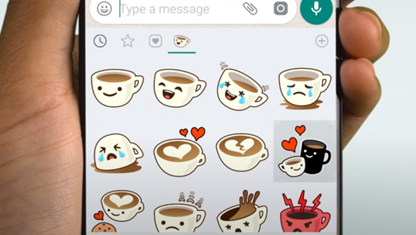
- Een sticker versturen
Stickers zijn afbeeldingen die je aan je tekstberichten kunt toevoegen.
Met stickers heb je veel meer mogelijkheden dan met traditionele smiley’s en emoji.
WhatsApp ondersteunt zelf geen stickers, maar je kunt afbeeldingen op een soortgelijke manier gebruiken.
Hoe kunt u deelnemen aan deze Online meeting?
Heel eenvoudig, volg de onderstaande stappen:
- Schakel je PC of laptop in op woensdagavond 10 maart 2021 om 19:20 uur.
Selecteer de link in de email en open in Google Chrome of in Microsoft Edge.
- Klik met de rechter muisknop op de geselecteerde link
- Klik in het menu op: Hyperlink openen
- In het scherm “Hoe wilt u deelnemen aan de Teams – vergadering?” ziet u een Keuze-menu: (Boven in rechts op Annuleren klikken.)
Daarna klikken op “Doorgaan in deze Browser.”
- Klikken op naam invoeren en vul uw naam in.
- Klik op deelnemen.
- Camera aanzetten. (icoon camera/video)
- Geluid dempen (mute) (microfoon uitzetten)
Wilt u zich bij de start van het Webinar, even aanmelden via de Chat?
Overige opmerkingen: Vragen? Type een vraag in via de Chat. Of, steek je hand op (zie handje).