 Google foto`s Samenvatting
Wat is er allemaal mogelijk met de App Google Foto`s

01.Herinneringen instellen
Maak met Herinneringen van Google Foto’s een reis door uw eigen verleden. Boven in de app Foto’s staan kiekjes uit voorgaande jaren, foto’s van de afgelopen weken of herinneringen met een thema zoals bezochte plaatsen of verjaardagen.
 Skivakantie van weleer.
Bepaal zelf welk soort herinnering voorbijkomt. Mensen zien alleen Herinneringen als de functie aan staat.
Controleer dat zo:
§ Open de app Google Foto’s op het mobiele apparaat.
§ Tik rechtsboven op de profielfoto of initialen van uw account.
§ Tik op Instellingen voor Foto’s.
§ Tik op Herinneringen.
§ Tik op Uitgelichte herinneringen.
§ Tik op het schuifje achter de herinneringen die u wilt zien: U hebt keuze ‘Voorgaande jaren’, ‘Nieuwe highlights’ en ‘Herinneringen met thema’. Als het schuifje blauw kleurt, staat de functie aan.
§ Tik driemaal op het pijltje naar links om terug te keren naar het foto-overzicht.
Herinneringen bekijken
Zijn Herinneringen eenmaal ingesteld, dan verschijnt boven in de app een selectie van uw foto’s. Elke dag staan hier andere foto’s.
§ Open Google Foto’s op je smartphone.
§ Tik onderaan op Foto’s.
§ Tik bovenaan op een herinnering.
§ Tik aan de linker- of rechterkant van het scherm om naar de vorige of de volgende foto te gaan.
§ Veeg naar links of naar rechts om naar de volgende of vorige herinnering te gaan.
§ Tik op de foto en houd de vinger op het scherm om een foto langer weer te geven.
§ Foto van een leuk moment gezien? Bekijk dan alle foto’s van dezelfde dag.
§ Tik rechtsonder op de drie puntjes.
§ Tik op Alle foto’s van deze dag bekijken.
Herinnering delen
Wilt u de foto delen?
§ Open Google Foto’s.
§ Tik onderaan op Foto’s.
§ Tik bovenaan op een herinnering.
Leuke foto? Tik op het pictogram ‘Delen’.
§ Tik op Meer.
§ Kies een deelmethode en volg de getoonde stappen.
02.U vindt Google Foto’s op photos.google.com
Waar vind ik de foto`s….
Log, indien nodig, in met uw Google-account.
Zie de Nieuwsbrief 17 – 2021.
Dan ziet u alle foto’s die in Google Foto’s zijn opgeslagen. Hebt u nog geen foto’s dan is de verzameling natuurlijk leeg.
Linksboven ziet u drie liggende streepjes. Klik daarop en een menu komt te voorschijn. Of klik op het blauwe balkje met de tekst: naar Google foto`s.
U ziet onder meer ‘Foto’s’ en ‘Albums’, onderdelen die respectievelijk al uw foto’s laten zien en ook uw albums.

Foto’s toevoegen
Het is heel gemakkelijk om foto’s toe te voegen aan Google Foto’s.
§ Ga naar photos.google.com en log in met uw Google-account als dat nodig is.
§ Klik bovenin op Uploaden. 
Klik op Computer.
§ Een venster opent. Navigeer naar de foto, selecteer ‘m en klik op Openen.
§ Wilt u meerdere foto’s uploaden? Houd dan tijdens
het klikken de Ctrl-toets ingedrukt.
In de hoek van het venster komt een melding of u de foto’s in een album wilt opslaan. Ziet u de melding niet? Klik dan op de drie puntjes rechts boven in.
 § Wilt u dat niet? Klik dan op het kruisje. Wilt u dat wel? Klik dan op Toevoegen aan album > Nieuw album, typ de albumnaam en klik links op het pijltje.
Ordenen en rubriceren
Een oerwoud aan foto`s…..
Herkent u dat? Wat moet je ermee…….Hoe pak je dat aan…..
Probeer het volgende eens: het stappenplan!
01.Zet het op je to-do-list, of in je agenda ( n paar uurtjes fotos uitzoeken) Want als je niets doet, wordt het probleem steeds groter.
02.Geef het album wat je gaat maken een naam. Voorbeelden genoeg. In dit voorbeeld noem ik het album: Een terugblik op ons 40-jarig huwelijksjubileum. Aan u de keuze, het kan natuurlijk ook een album worden over de trip naar St. Petersburg en het bezoek aan Moskou.
03.Zoek naar alle foto`s die daar mee te maken hebben en zet ze voorlopig in een aparte fotomap (nieuwe map aanmaken in Mijn afbeeldingen)
04.Bewerk die foto`s en kijk ze na (rode ogen etc.)
05.Selecteer die foto`s die je in het album wilt plaatsen.
06.Selecteer de fotos die je niet in het album wilt plaatsen en die je niet wilt verwijderen, in een nieuwe map met de titel/naam “Reserve fotos 40 jarig huwelijksjubileum”. Sla die op in het Archief.
07.Neem een beslissing, zelf een album maken of een album laten maken door Google foto`s.
08.Het voordeel van zelf maken is: je kunt in het album nog andere dingen plaatsen zoals, de uitnodigingskaart die je hebt gestuurd naar familie en vrienden. Evenzo de reacties die je hebt ontvangen van de familie en vrienden. Dat krijgt dan een plaats in het album.
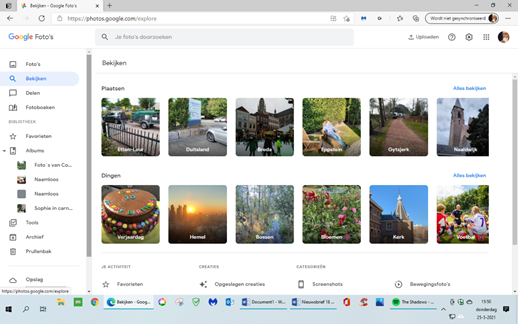
03.Foto`s bekijken photos.google.com
Begin met een voor jou gemaakt fotoboek (Klik op een fotoboek maken)
Foto`s selecteren
Tekst toevoegen
Diverse filters instellen
04.De Fotoboeken Klik op een Fotoboek maken
05.Favorieten Foto`s selecteren
Tot zover het 1-ste gedeelte van de samenvatting van de Webinar over:
De vele mogelijkheden met de App Google Foto`s.