De eerstvolgende Clubavond is op woensdagavond 6 mei 2026 en verder in deze Nieuwsbrief:
Vijf tips voor oude usb-sticks
Usb-sticks zijn niet meer zo onmisbaar als ze ooit waren. Heb je nog een la vol ongebruikte sticks? Niet weggooien. We noemen 5-handige toepassingen waarvoor je de geheugenstaafjes nog kunt gebruiken.
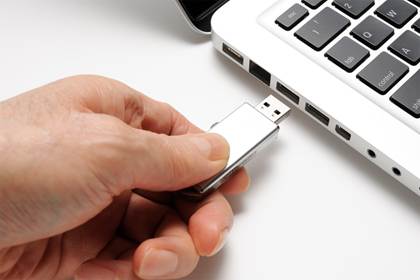
Wie heeft er niet nog ergens usb-sticks liggen die nauwelijks meer gebruikt worden. Door de dalende prijzen van opslag lijken ze misschien overbodig, maar weggooien is zonde. Met een beetje creativiteit kun je ze nog prima inzetten voor allerlei praktische toepassingen. Hier zijn 5 manieren om je oude sticks nuttig te maken.
1. Maak een ‘reddingsstick’ voor je computer
Een usb-stick kan dienen als een ‘recovery drive’. Als de computer niet meer normaal via Windows opstart, kun je de stick in een usb-poort steken en de computer opnieuw opstarten. Vervolgens kun je hem terugzetten naar een moment dat hij nog wel werkte of Windows opnieuw installeren.
Dit is geen oplossing voor alle storingen, maar wel een poging waard. De lege stick moet minimaal 32 GB ruimte hebben.
- Klik op Start en typ ‘herstelstation’. Klik op Herstelstation.
- Zorg dat er een vinkje staat voor ‘Maak een back-up van de systeembestanden naar het herstelstation’. Klik op Volgende.
- Selecteer de usb-stick en klik op Volgende > Maken.
- De herstelbestanden worden gekopieerd. Klaar? Klik op Voltooien en plak een label op de stick met bijvoorbeeld de tekst ‘Herstelstick’.
2. Maak een kluis voor gevoelige data
Hoewel oude sticks vaak klein zijn, zijn ze perfect voor het opslaan van belangrijke documenten, zoals kopieën van paspoorten, contracten of je wensen voor na je overlijden. Door de bestanden te beveiligen met een wachtwoord houd je gevoelige informatie goed beschermd. Voor de versleuteling kun je het gratis programma VeraCrypt gebruiken.
3. Maak een draagbare ‘toolkit’
Veel programma’s hoef je niet op de computer te installeren om ze te kunnen draaien. Dat zijn de zogeheten draagbare programma’s of portable apps. Je kunt een usb-stick vullen met handige programma’s en die starten op iedere Windows-computer. Denk aan een browser, mediaspeler (zoals VLC), onderhouds- of kantoorsoftware (bijvoorbeeld LibreOffice). Zo heb je altijd je eigen digitale gereedschapskist achter de hand. De grootste verzameling apps vind je op het Engelstalige portableapps.com.
4. Maak een draagbare mediabibliotheek
Een oude usb-stick is ideaal om muziek of foto’s op te zetten. Je kunt hem dan bijvoorbeeld gebruiken in de auto om MP3’s af te spelen of op tv voor een diashow. Er zijn wel een paar dingen om op te letten.
Tv’s en auto’s kunnen vaak alleen sticks lezen die zijn geformatteerd in het FAT32-formaat. Het formatteren doe je simpel in de Verkenner of Finder. De meeste tv’s kunnen via een usb-poort foto’s in jpg-formaat vertonen. Voor het afspelen van video’s moet je misschien het bestandsformaat omzetten. Check hiervoor de handleiding van de tv. Het omzetten kan bijvoorbeeld met het gratis programma HandBrake.
5. Installeer Linux
Je kunt een usb-stick omzetten in een opstartbare drive met bijvoorbeeld Linux. Op die manier kun je Linux testen zonder het op je computer te installeren. De stick hoeft niet meer dan 8 GB ruimte te hebben. Een uitgebreid stappenplan voor het proberen van Linux Mint via een usb-stick kun je lezen in de Digitaalgids van maart/april 2025.
Digitaalgids
Optimaal gebruikmaken van je pc en smartphone, en die veilig en privé houden? De Digitaalgids geeft praktijkadviezen, stap-voor-stap uitleg om zelf problemen op te lossen, nuttige tips en trucs.
Nieuwsgierig geworden? Lees gratis een aantal artikelen uit de Digitaalgids.
Help, ik krijg phishing via sms!
Een vreemd of eng sms’je gekregen? Kijk daarmee uit. Want het kan een phishing-sms zijn.
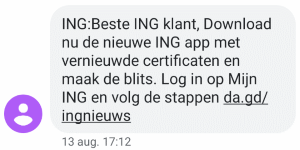
Phishing komt ook via sms voor (zie voorbeeld hieronder). Criminelen sturen dan een sms’je dat lijkt op een bericht van een betrouwbare organisatie. Zoals een bank of de overheid. Er staat meestal een link in.
En een verzoek om gegevens in te vullen of geld over te maken. Het linkje leidt naar een nepwebsite, die speciaal is nagemaakt zodat deze op een echte site lijkt. Maar als u iets invult, komen uw gegevens of geld bij criminelen terecht. Een phishing-sms noemen we ook wel ‘smishing’.
Wat doen bij een phishing-sms?
Twijfelt u of u een bericht kunt vertrouwen? Een bank of overheidsinstantie vraagt nooit via sms om inloggegevens en betaalgegevens. Of om geld over te maken.
Krijgt u zo’n bericht met een link? Dan is het foute boel! Een phishing-sms openen en lezen is ongevaarlijk. Maar klik niet op de link, vul nooit gegevens in en maak geen geld over. Het beste is om het bericht te negeren. U kunt het sms’je daarna melden, verwijderen en de verzender blokkeren.
Phishing-sms melden en blokkeren (Android)
Geef aan dat een sms phishing is. En blokkeer de afzender van het bericht:
- Open de app Berichten.
- Tik op het bericht.
- Tik bovenaan op het telefoonnummer.
- Tik op Blokkeren en spam melden.
- Zet een vinkje in het vakje voor Spam melden.
- Tik op Ja.
De afzender kan niet meer naar u bellen of sms’en. Het bericht verdwijnt ook uit het overzicht met sms’jes.
Phishing-sms verwijderen (Android)
Onbetrouwbare sms’jes het liefste alleen weggooien? Doe dat zo:
- Open de app Berichten.
- Tik een paar seconden op het bericht.
- Tik op het pictogram van een prullenbak.
- Tik op Verwijderen.
Phishing-sms blokkeren (iPhone)
Blokkeer zo de afzender van een phishing-sms:
- Open de app Berichten.
- Tik op het bericht.
- Tik bovenaan op het telefoonnummer.
- Tik op Info.
- Tik op Blokkeer beller > Blokkeer contact.
Phishing-sms verwijderen op iPhone
Onbetrouwbare sms’jes het liefste alleen weggooien? Doe dat zo:
- Open de app Berichten.
- Tik een paar seconden op het bericht.
- Tik op Verwijder > Verwijder.